
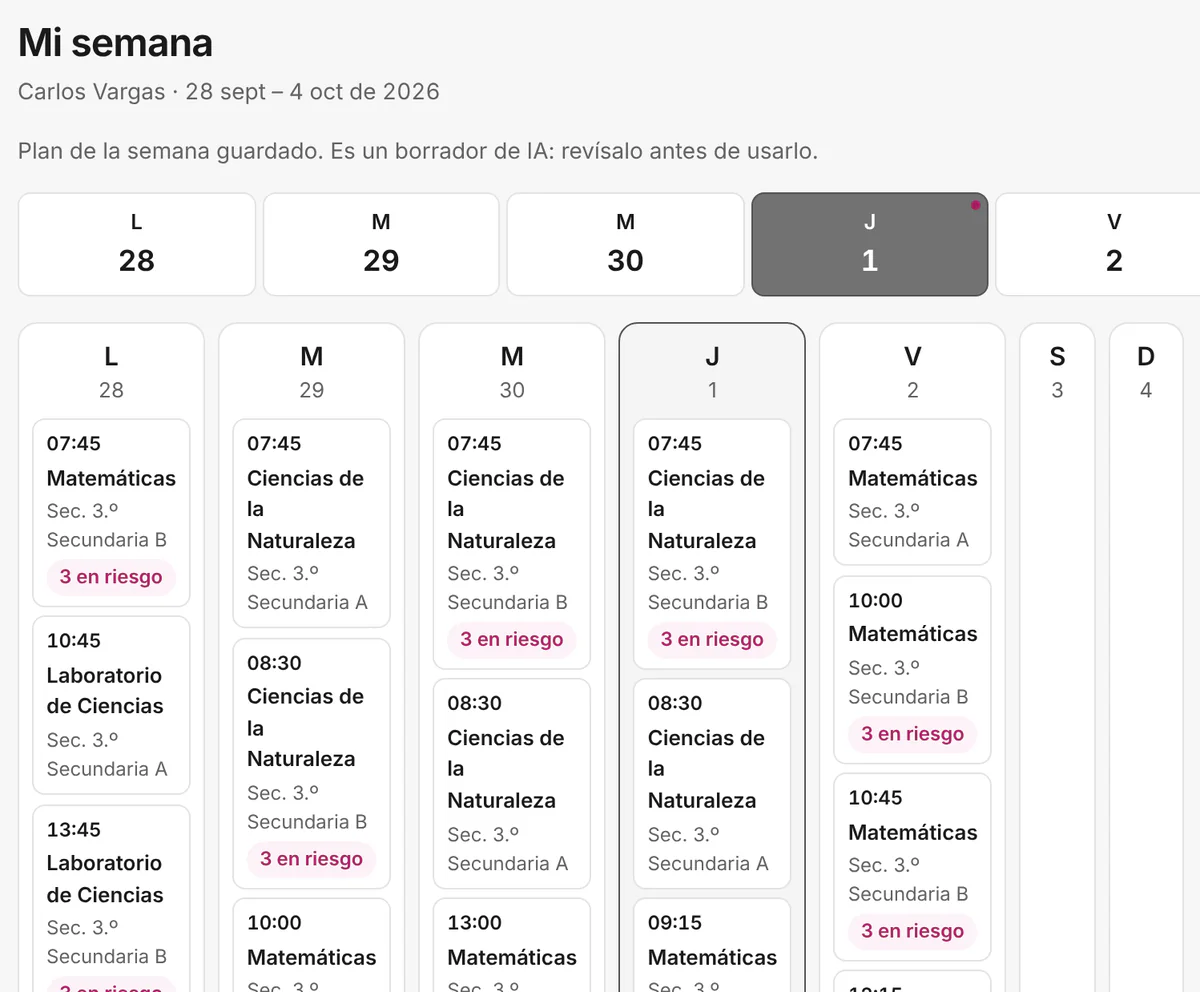
Tu semana, en borrador.
«Mi semana» prepara objetivos, materiales y práctica para cada clase de tu horario.
Plataforma escolar en español · Hecha en República Dominicana
Tus docentes preparan la semana, dan clase y pasan lista en EduCore. La dirección ve a tiempo qué alumno necesita ayuda, y cada familia sigue a su hijo desde el celular. Sin papeles sueltos, hojas de cálculo ni grupos de chat.
Te lo mostramos funcionando, en vivo, y tú eliges qué pantalla ver.
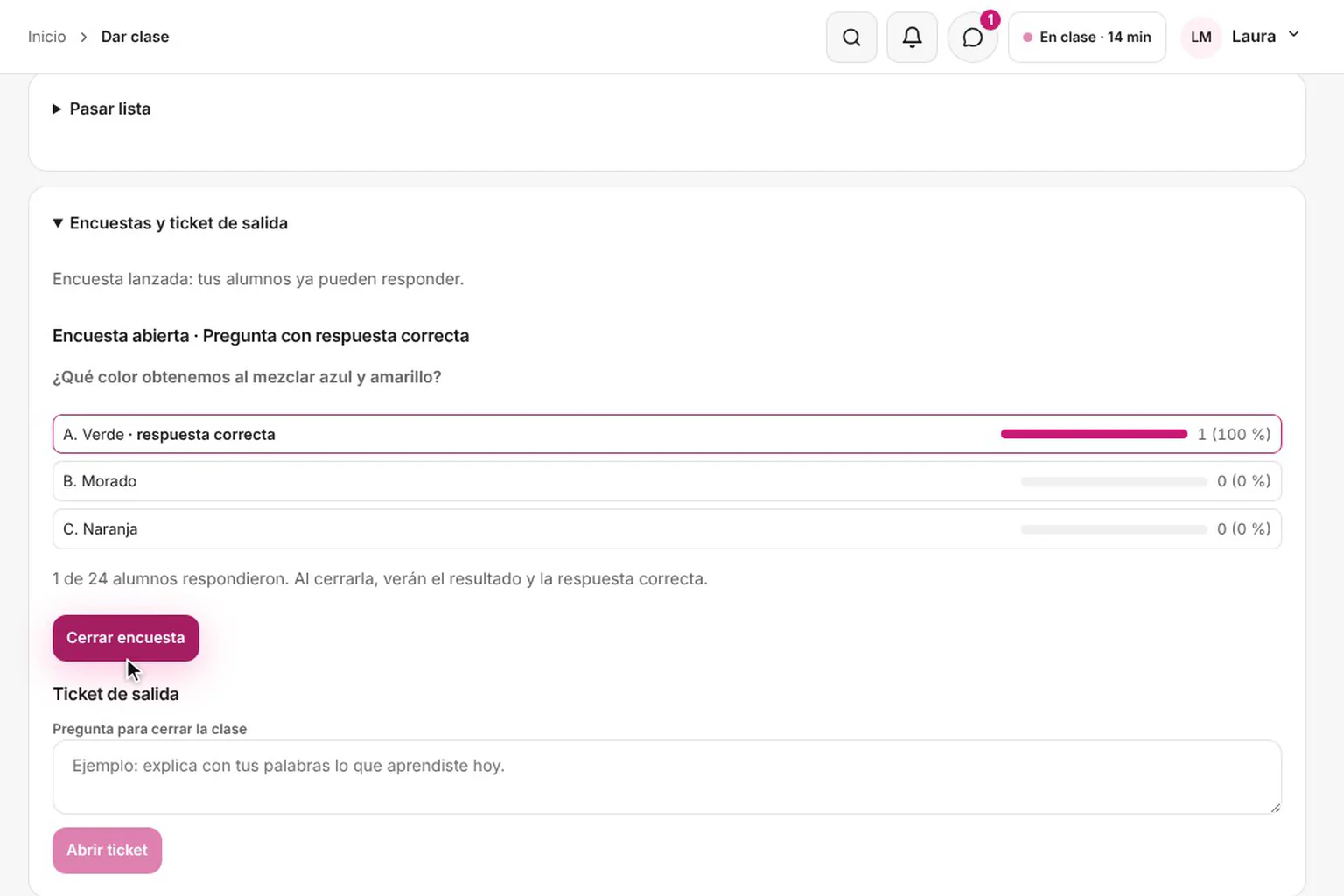
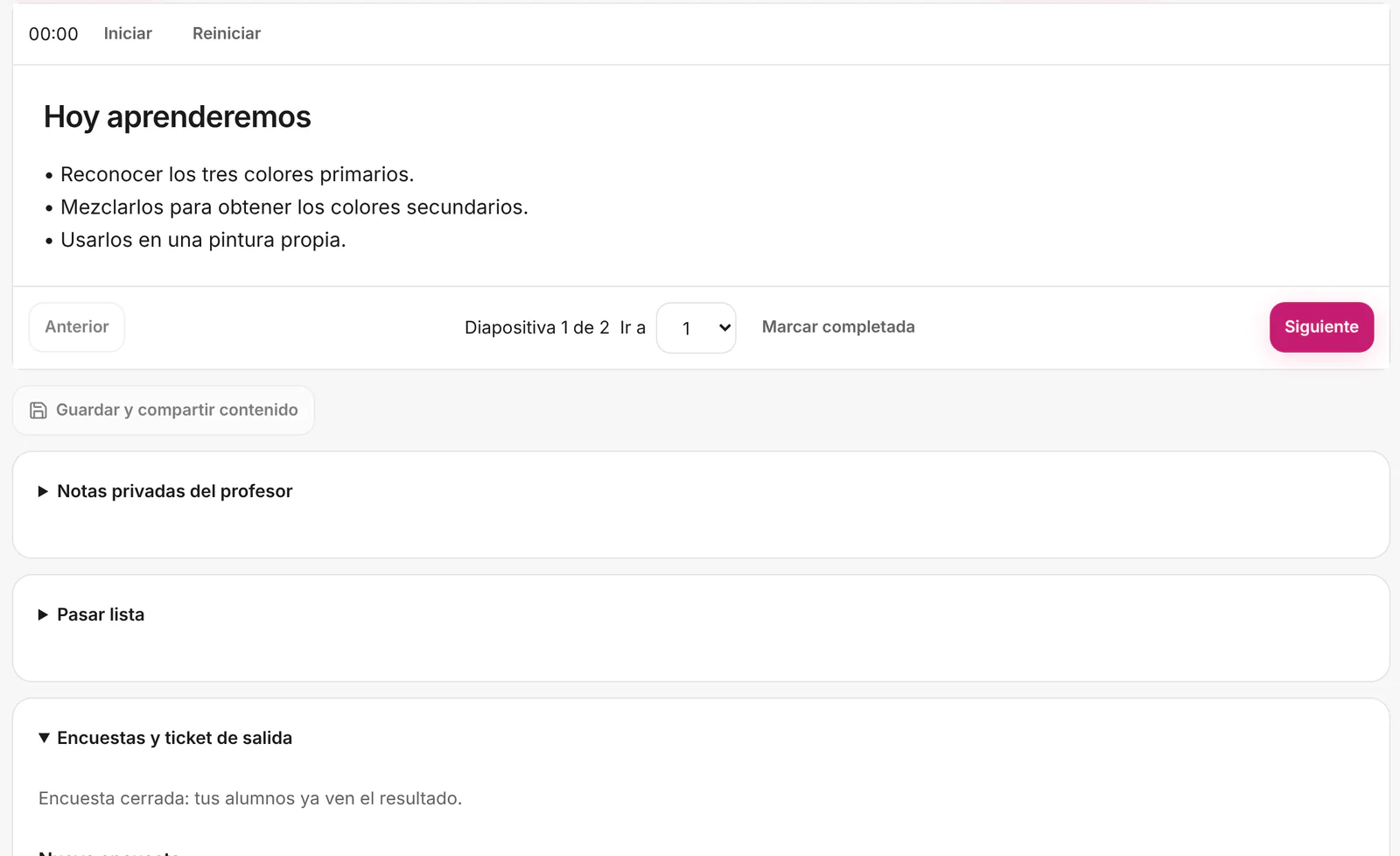
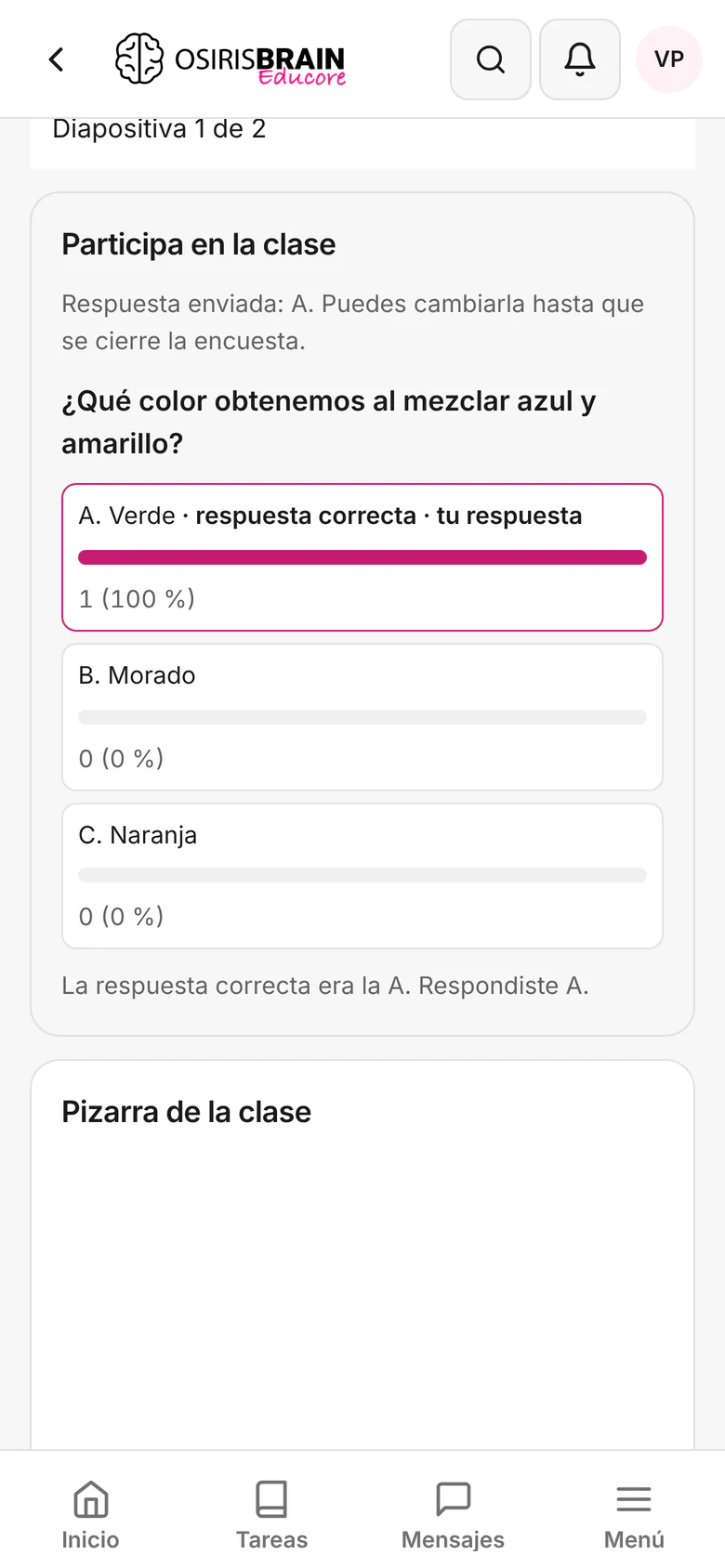
Grabación de la computadora de una docente en «Dar clase». Escribe la pregunta «¿Qué color obtenemos al mezclar azul y amarillo?» con tres opciones, pulsa «Lanzar encuesta» y la encuesta queda abierta. Unos segundos después llega la respuesta de una alumna a la opción correcta, «A. Verde», y la docente cierra la encuesta.
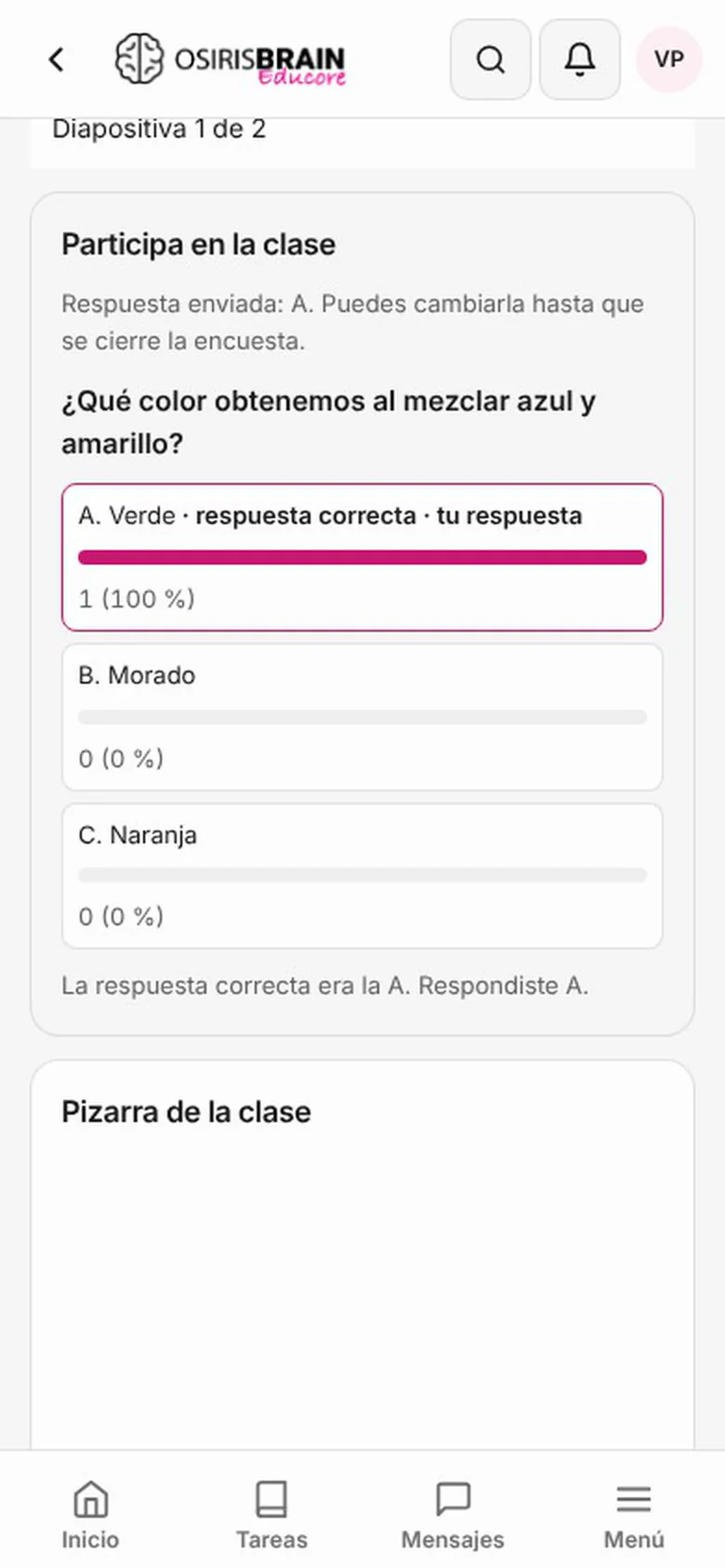
Grabación del celular de una alumna en la misma clase. Ve la diapositiva «Hoy aprenderemos»; aparece «Participa en la clase» con la pregunta, toca «Verde» y, cuando la docente cierra la encuesta, lee «La respuesta correcta era la A. Respondiste A.».
| Hoy, en muchos colegios | Con EduCore |
|---|---|
| La lista se pasa en papel y alguien la transcribe. | El docente pasa lista en el celular y la familia ve la asistencia del día.Ver el pase de lista |
| Las notas viven en el Excel de cada docente. | Registro de notas por sección y período, con la nota mínima de tu colegio.Ver el registro de notas |
| Los avisos se pierden en el grupo de padres. | Avisos para todo el colegio o por sección, publicados al momento o programados, y los urgentes bien señalados.Ver lo que recibe la familia |
| El alumno con problemas aparece cuando llega el boletín. | Alerta temprana con sus motivos, y un plan de seguimiento desde ahí.Ver los motivos de una alerta |
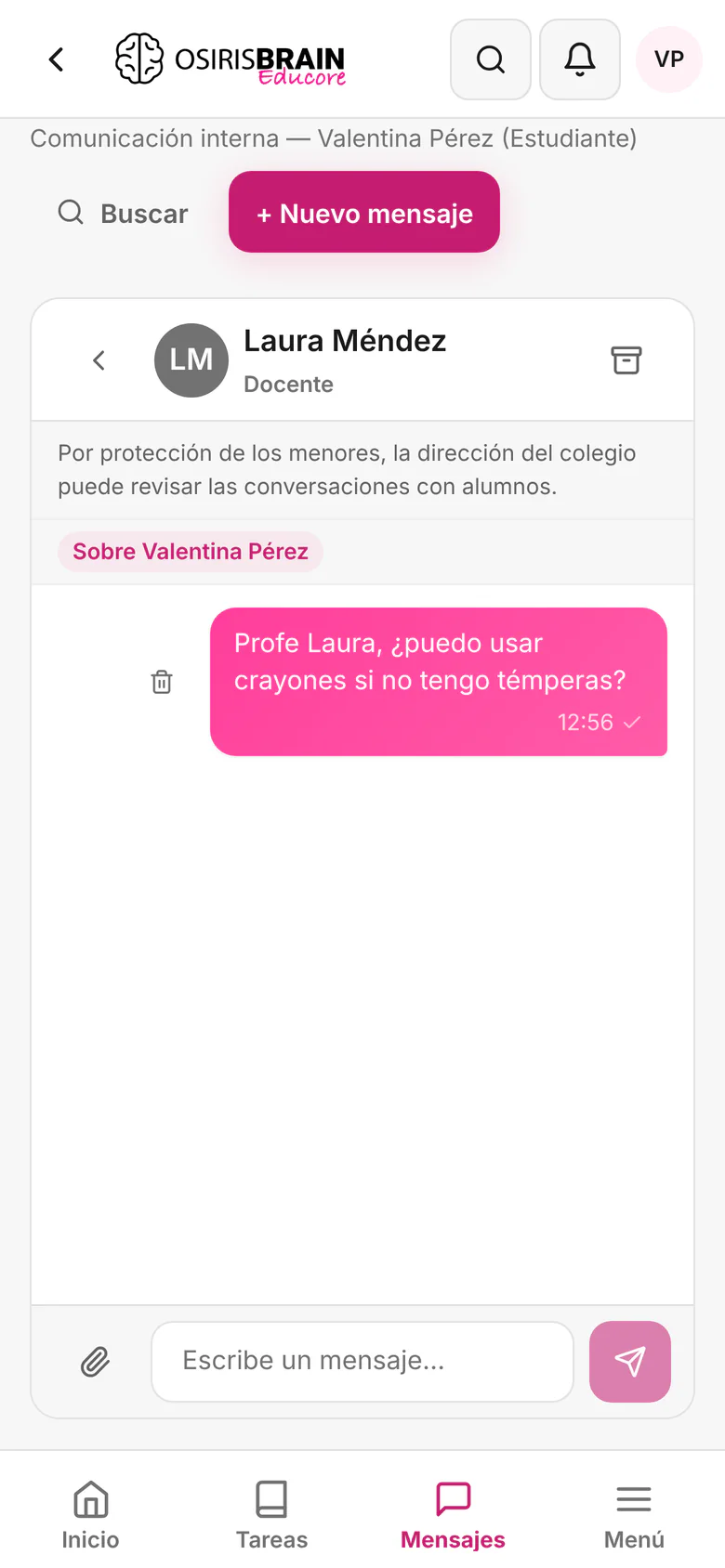
| Los docentes escriben a los alumnos desde su número personal. | Mensajes con reglas: un alumno nunca escribe a otro alumno, y la dirección puede revisar los chats con alumnos.Ver el aviso en el chat |
| Planificar la semana se lleva el fin de semana. | «Mi semana» prepara un borrador a partir del horario de cada docente, que él revisa.Ver «Mi semana» |
En acción
Cuatro momentos grabados en la aplicación, tal como se ven. Lo que hace el docente en clase llega a la coordinación y a la familia.
Momento 1 de 4: 7:30
Todos empiezan como presentes y el docente cambia solo las excepciones: tardanza, ausencia o justificada. Queda en la asistencia oficial del colegio.
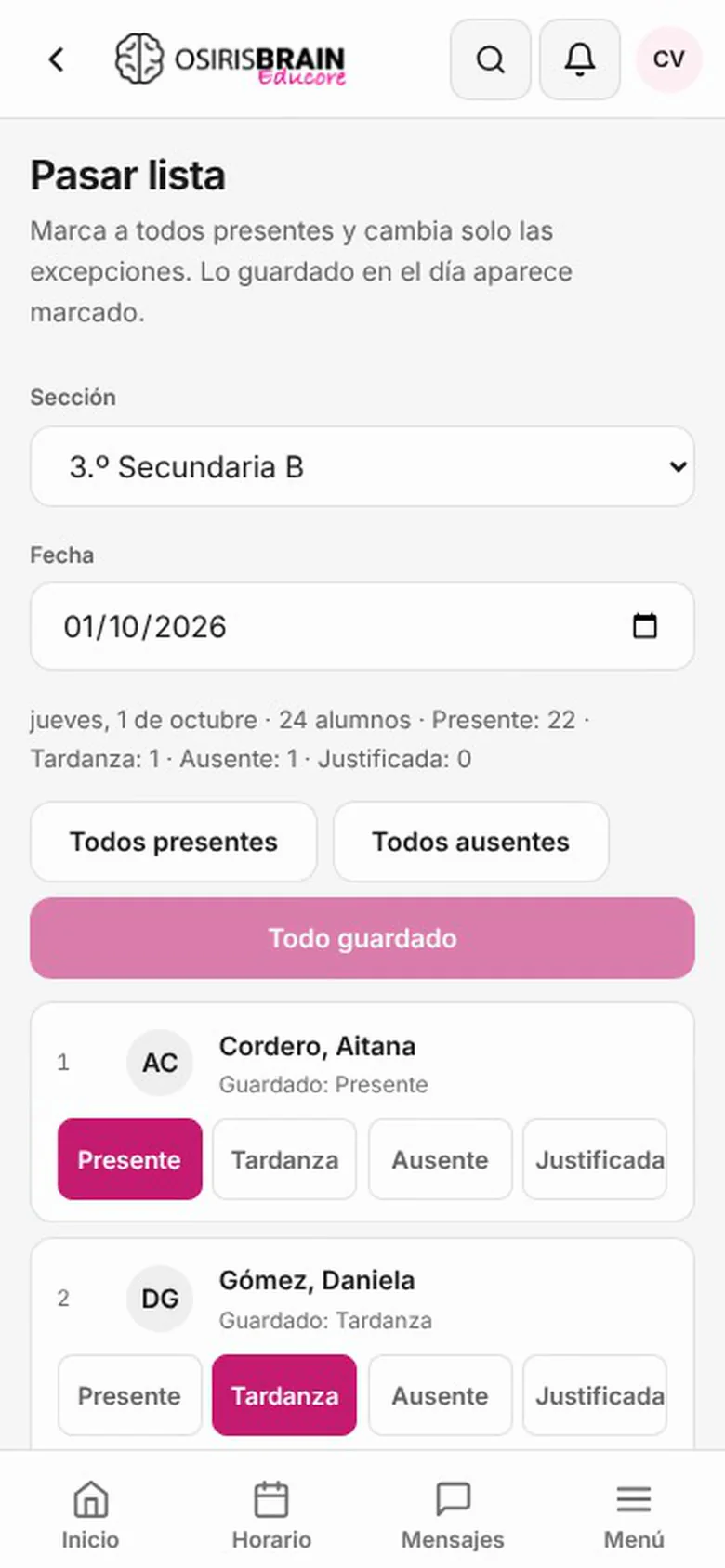
Grabación del celular de un docente en «Pasar lista», sección 3.º Secundaria B, con 24 alumnos marcados como presentes. Marca a una alumna con «Tardanza» y anota su hora de llegada, 07:52; marca a otra como «Ausente» y pulsa «Guardar asistencia (24)». El botón pasa a «Todo guardado» y cada fila dice «Guardado».
Momento 2 de 4: 8:00
En «Dar clase», el docente presenta sus diapositivas o un PDF, usa la pizarra, ve quién entró a la clase y cierra con un ticket de salida. Cada alumno lo sigue desde su equipo.
Momento 3 de 4: 14:00
La alerta temprana dice por qué apareció cada alumno: asistencia, notas o conducta. Con «Crear plan» empieza el seguimiento, con su diario.
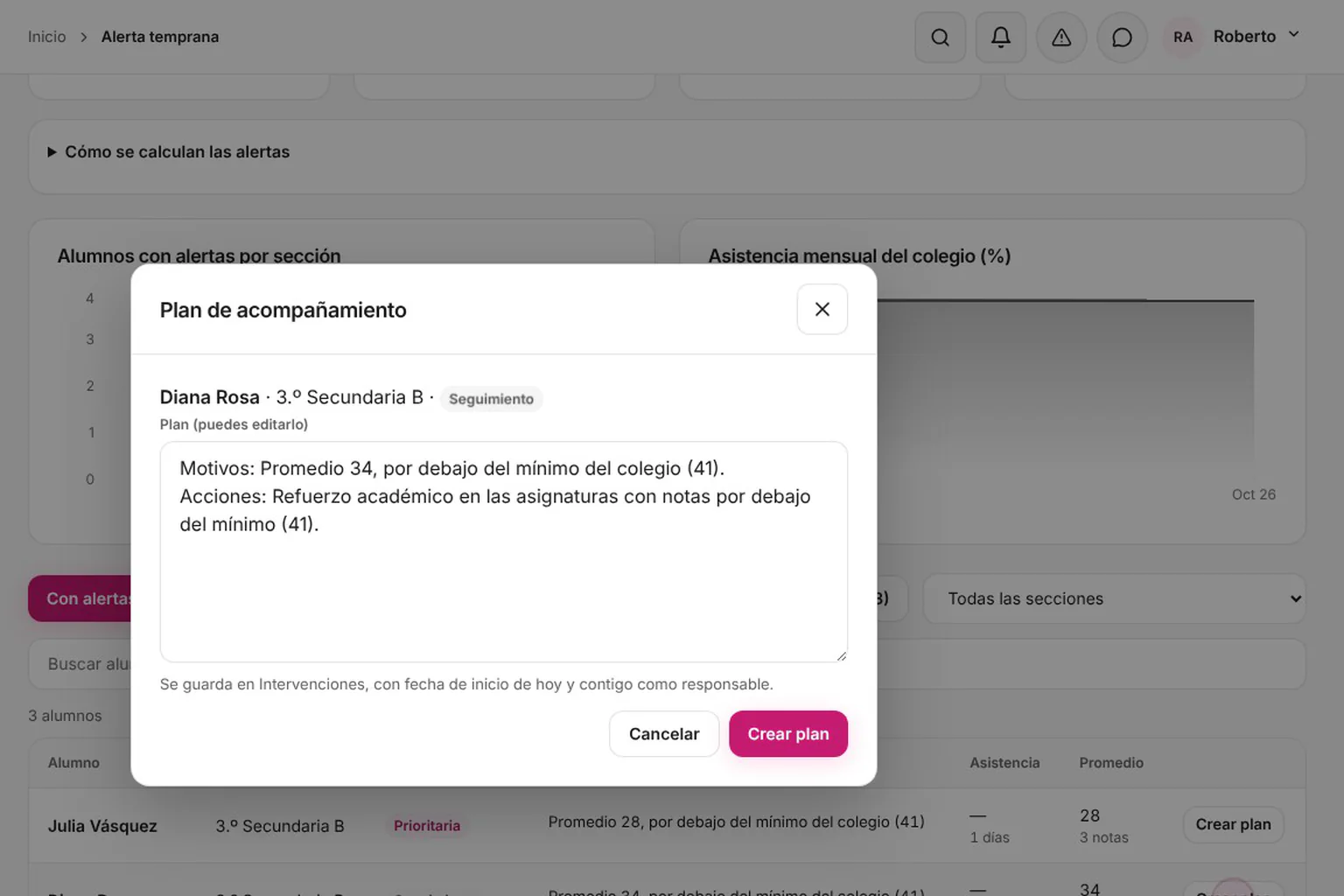
Grabación de la computadora del director en «Alerta temprana»: 1 alumno con atención prioritaria y 2 en seguimiento. Abre «Con alertas» y cada fila dice su motivo, por ejemplo «Promedio 34, por debajo del mínimo del colegio (41)». Pulsa «Crear plan»: el «Plan de acompañamiento» llega con los motivos y las acciones escritos. Se abre la intervención nueva, «Activa», y el director añade una nota de seguimiento sobre la reunión con la familia.
Momento 4 de 4: Fin de período
La coordinación revisa y publica los boletines de la sección. Hasta ese momento, la familia no ve notas parciales ni un cero: lee «Las notas de este período aparecerán cuando se publique su boletín».
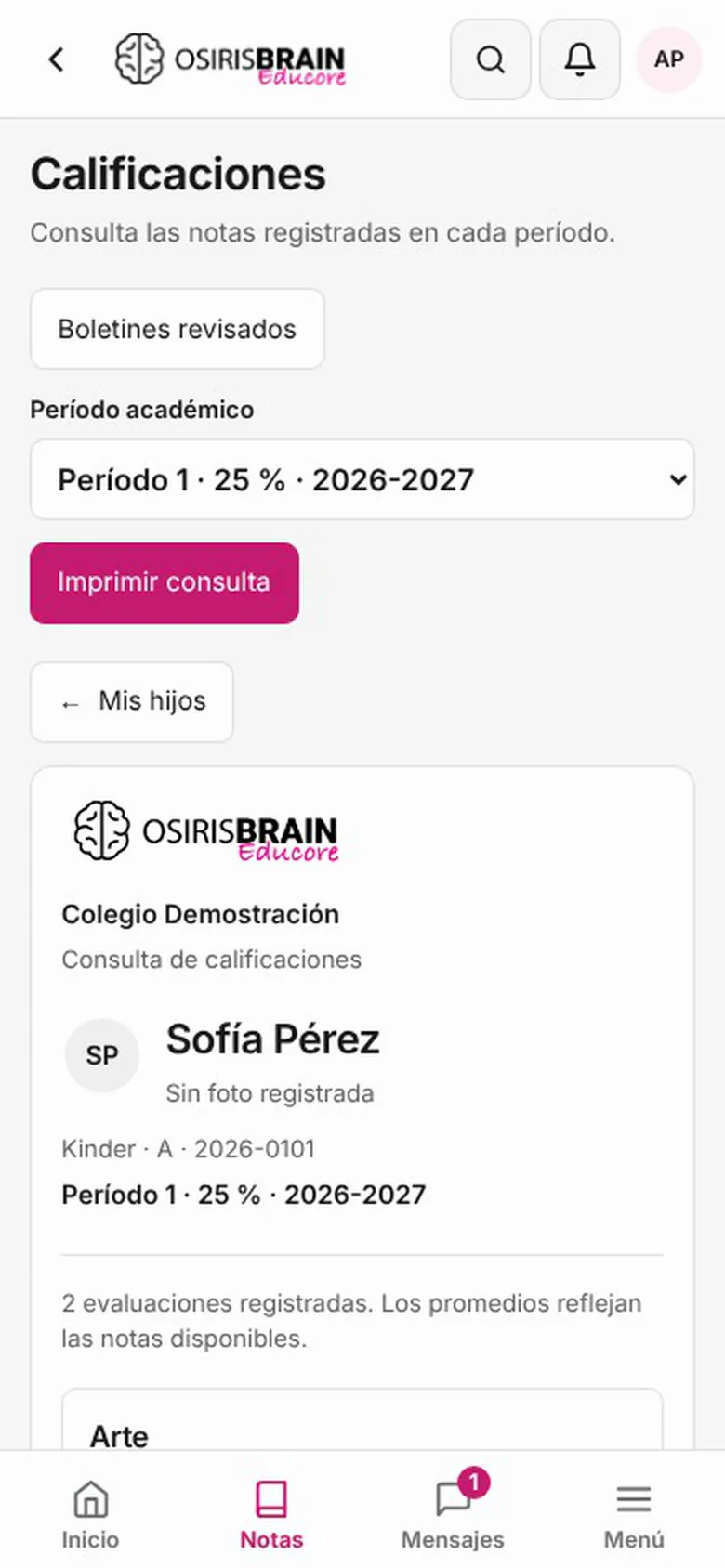
Grabación del celular de una madre: en «Mi familia» toca «Boletines» en la tarjeta de Sofía, elige el período 1 del año 2026-2027 y abre la consulta de calificaciones de su hija, con el nombre del colegio, el nivel y el período.
Grabaciones reales de EduCore con un colegio de demostración y personas ficticias. Las esperas se muestran aceleradas cuando se indica.
Dirección y coordinación
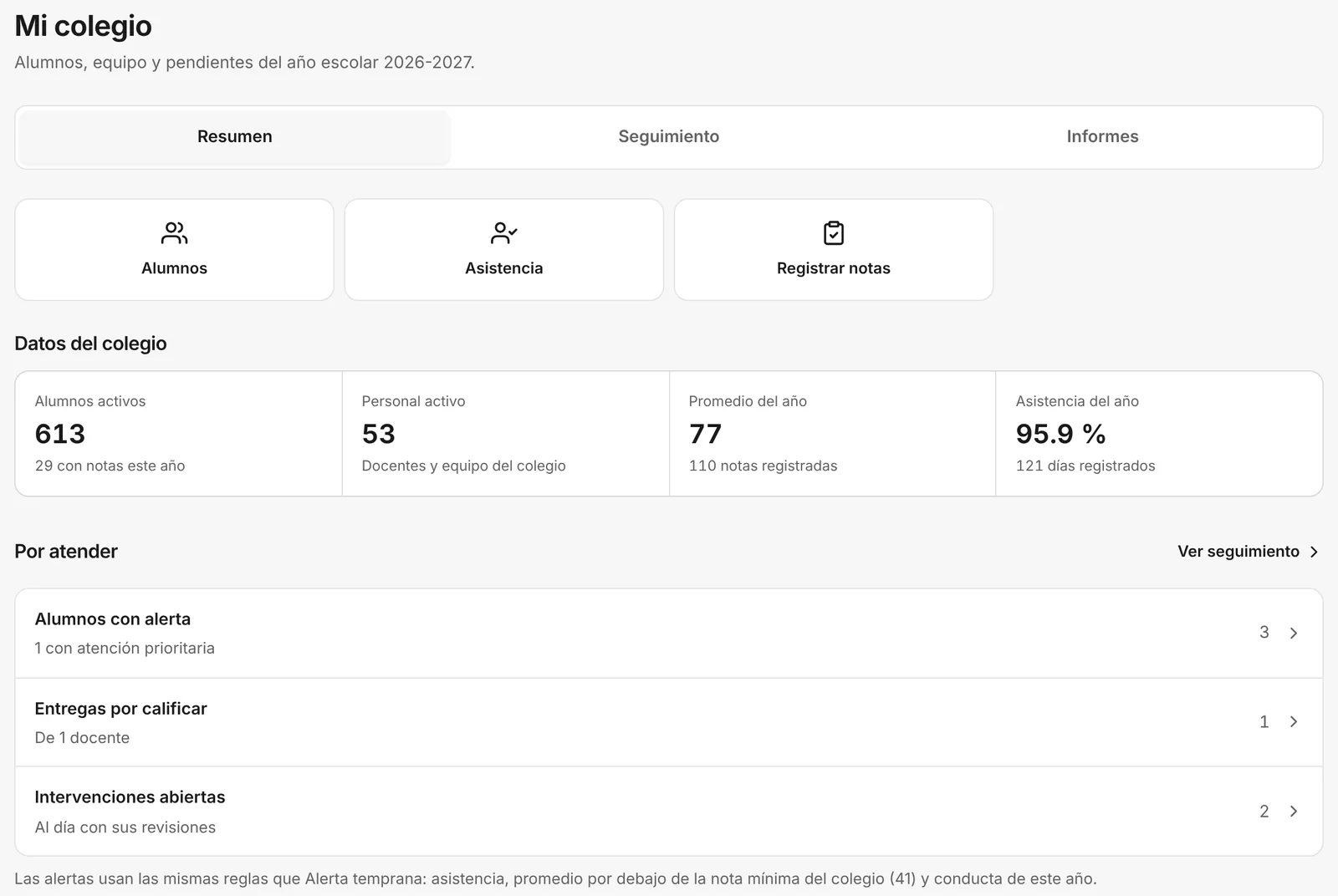
El resumen del colegio te muestra los alumnos con alerta, las entregas por calificar y las intervenciones abiertas. Cada alerta explica su motivo, y los boletines de cada sección se revisan y se publican en lote.
Docentes
Con un clic, «Mi semana» prepara un borrador del plan de la semana a partir de tu horario: objetivos, materiales y práctica para cada clase, y qué alumnos necesitan más apoyo. Tú lo revisas. Después das la clase en «Dar clase».
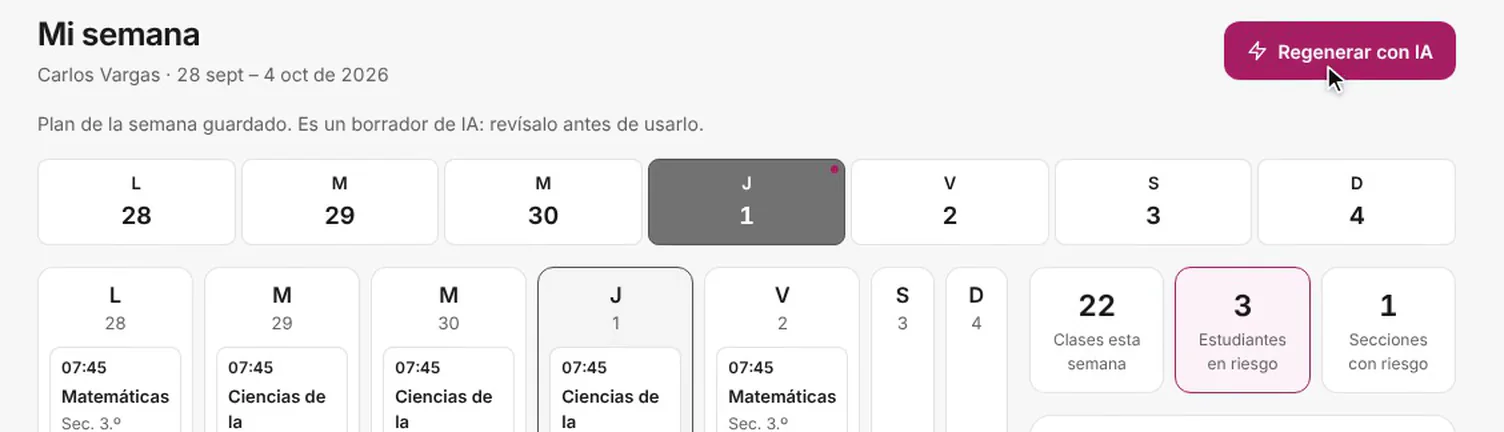
Grabación de la computadora de un docente en «Mi semana», con las clases de su horario. Pulsa «Generar plan con IA» y la pantalla avisa que la IA tarda uno o dos minutos y que puede seguir trabajando. Tras un corte en esa espera aparece «Plan de la semana guardado. Es un borrador de IA: revísalo antes de usarlo.» y el botón pasa a «Regenerar con IA».
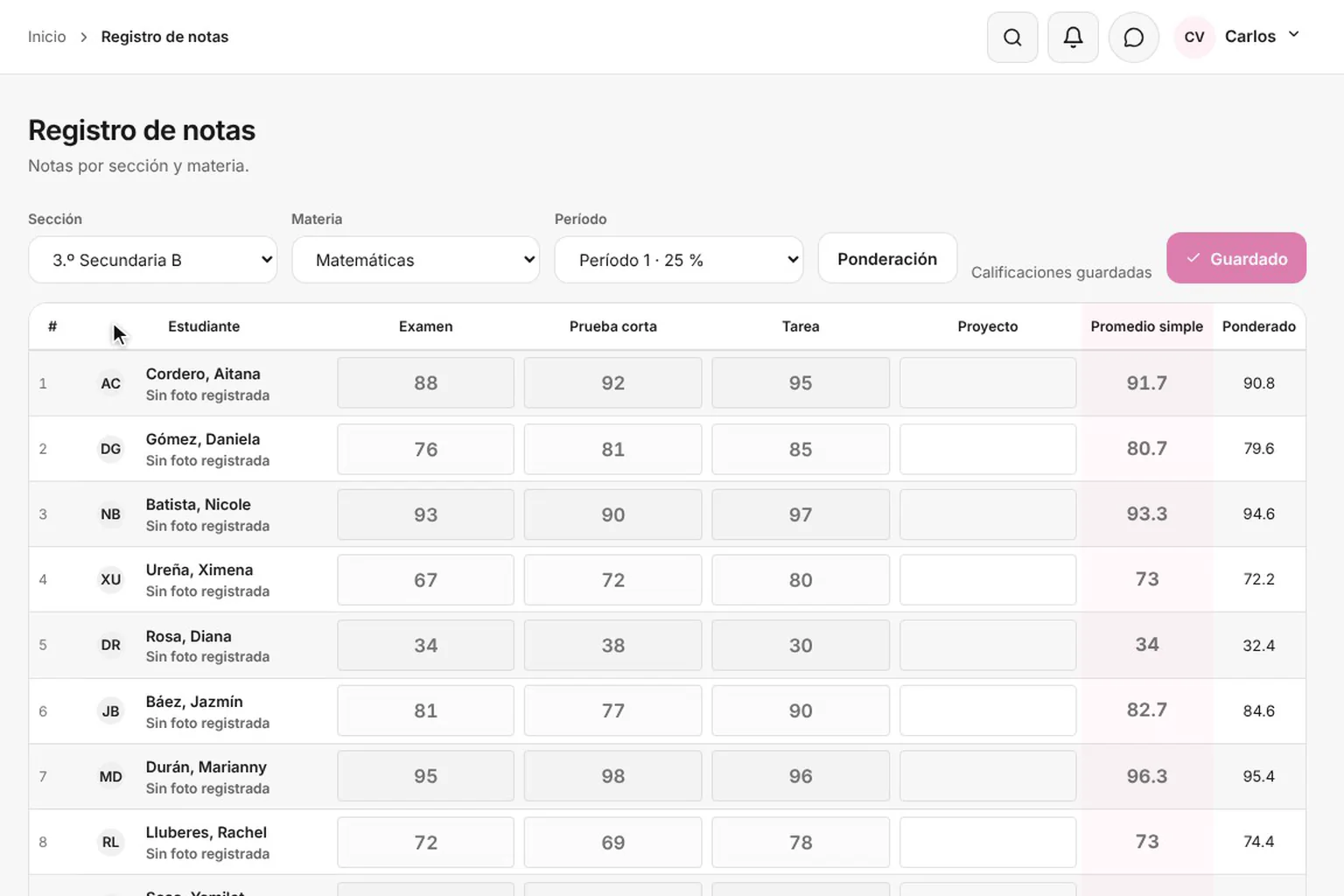
Grabación de la computadora de un docente en «Registro de notas», sección 3.º Secundaria B, Matemáticas, período 1. Escribe las notas de examen de los primeros alumnos y el promedio de cada uno se calcula al momento. Tras un corte, todas las notas están escritas; pulsa «Guardar cambios» y aparece «Calificaciones guardadas».
Familias
En el celular, una tarjeta por hijo: su día, su asistencia y las tareas por entregar. Las notas llegan cuando el colegio publica el boletín, y la familia escribe a los docentes de su hijo o pide una cita.
Sin instalar nada: las familias entran desde el navegador y pueden añadir EduCore a la pantalla de inicio.
Solicitar una demostración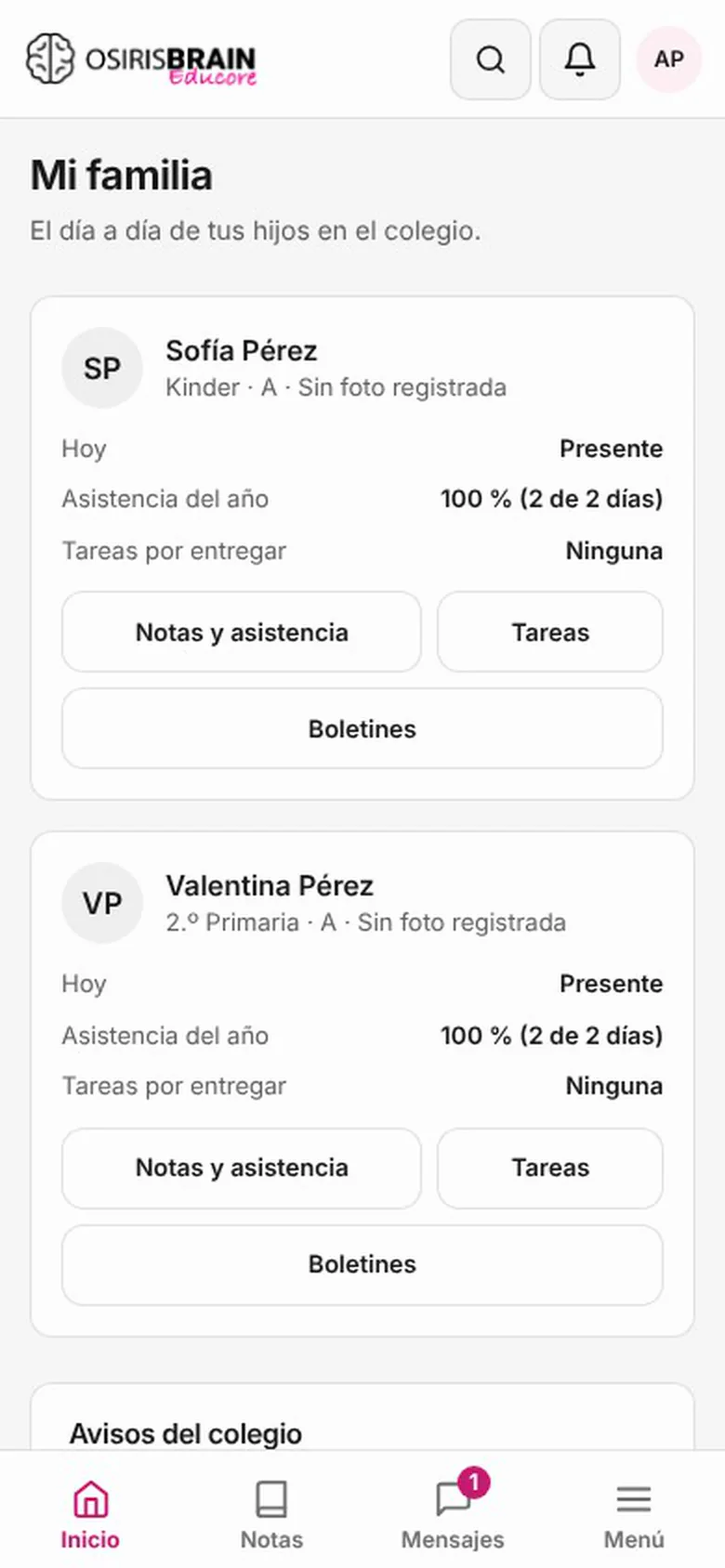
Grabación del celular de una madre en «Mi familia». Ve una tarjeta para cada hijo, Sofía (Kinder A) y Valentina (2.º Primaria A), con «Hoy: Presente», la asistencia del año, las tareas por entregar y los botones «Notas y asistencia», «Tareas» y «Boletines». Más abajo, «Avisos del colegio» con un aviso marcado «Urgente», y «Preguntar sobre mi hijo».
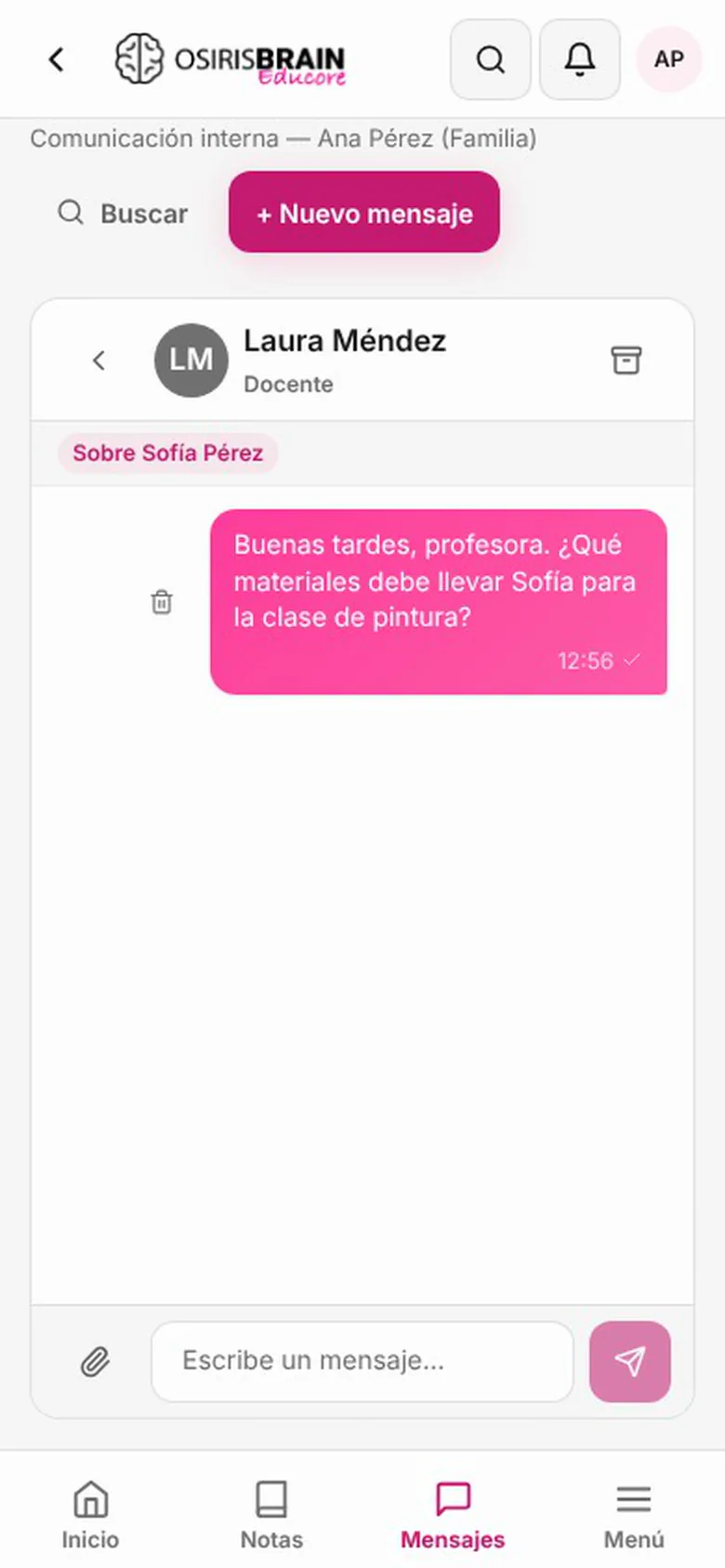
Grabación del celular de una madre en Mensajes. En «Nuevo mensaje» busca «Docente» y solo aparecen las personas a las que puede escribir. Elige a la docente Laura Méndez; la pantalla pregunta «¿Sobre qué alumno escribes a Laura Méndez?» y elige a Sofía. La conversación queda marcada «Sobre Sofía Pérez» y la madre envía su pregunta sobre los materiales de la clase de pintura.
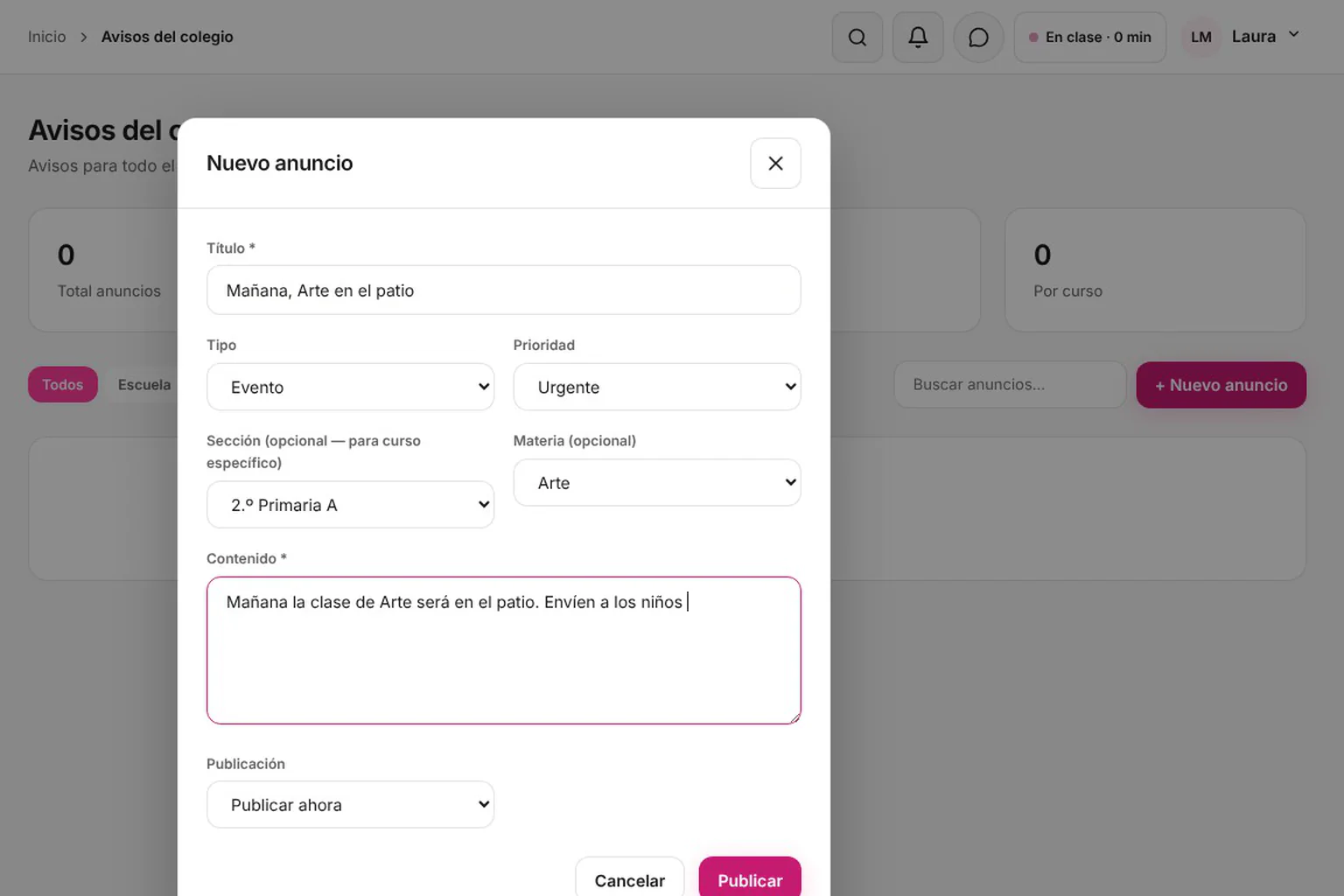
Grabación de la computadora de una docente en «Avisos del colegio». Pulsa «+ Nuevo anuncio», escribe el título «Mañana, Arte en el patio», elige el tipo «Evento», la prioridad «Urgente», la sección 2.º Primaria A y la materia Arte, escribe el contenido y pulsa «Publicar». El aviso aparece en la lista con las etiquetas «Urgente», «Evento» y «Arte · A».
Alumnos
Desde su equipo, el alumno sigue la clase, responde las encuestas y envía preguntas al docente. Practica con preguntas preparadas por la IA y, si se atasca, el tutor de estudio lo guía con preguntas en vez de darle la respuesta.
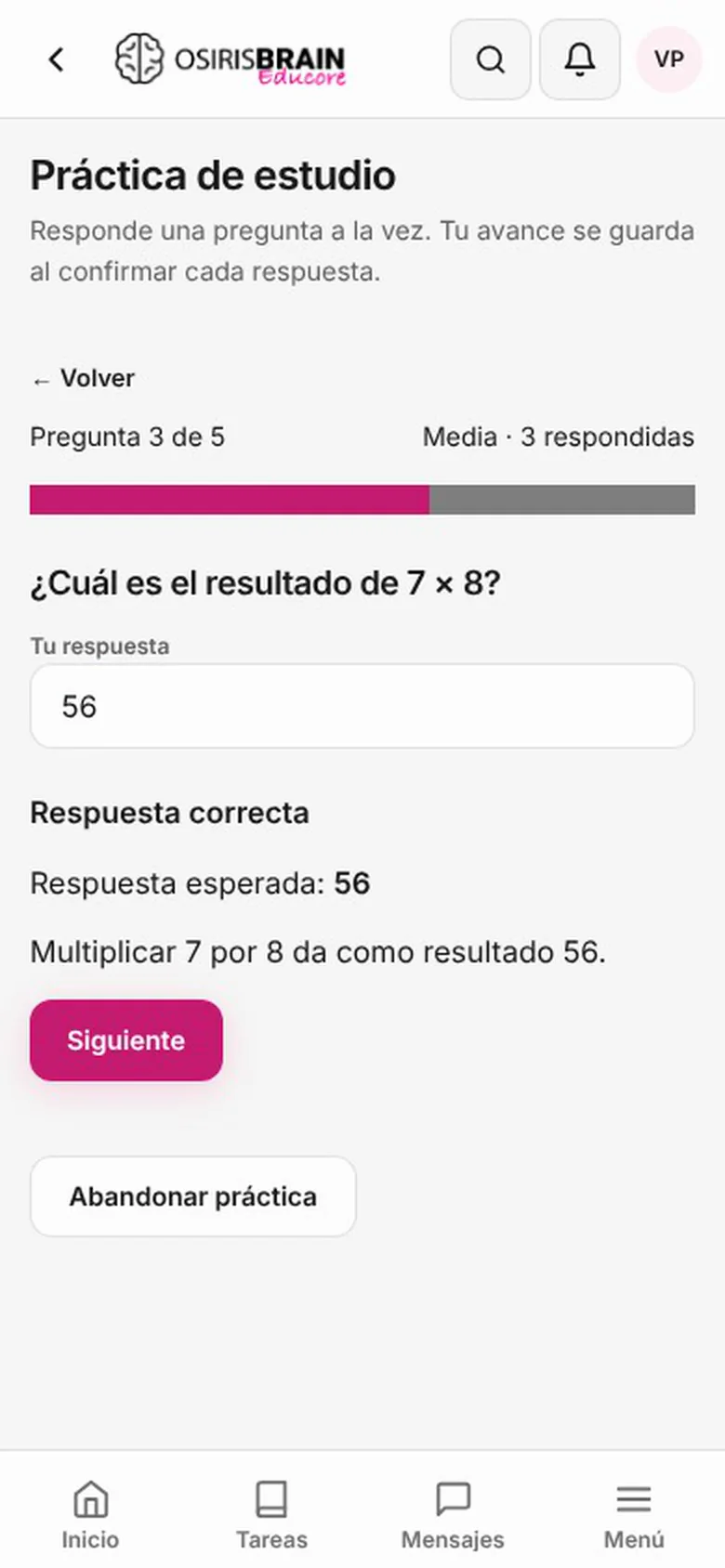
Grabación del celular de una alumna en «Práctica de estudio». Elige la dificultad adaptativa e inicia una práctica de 5 preguntas. Responde la primera, sobre números primos, y la pantalla le muestra la respuesta esperada con su explicación. En la tercera escribe 56 para 7 × 8 y ve «Respuesta correcta». Al final aparece «Práctica completada y guardada», con su resultado y las preguntas para repasar.
Inteligencia artificial
EduCore usa la IA para ahorrarte el primer borrador y darte otra mirada. Cada propuesta llega como sugerencia: tú la revisas, la ajustas a tu grupo y decides si la usas.
«Mi semana» prepara objetivos, materiales y práctica para cada clase de tu horario.
«Apoyo pedagógico» propone una clase a partir de las competencias que registra tu colegio, con el enfoque que elijas, y la editas antes de guardarla.
El tutor de estudio guía al alumno con preguntas y no le da la respuesta directa.
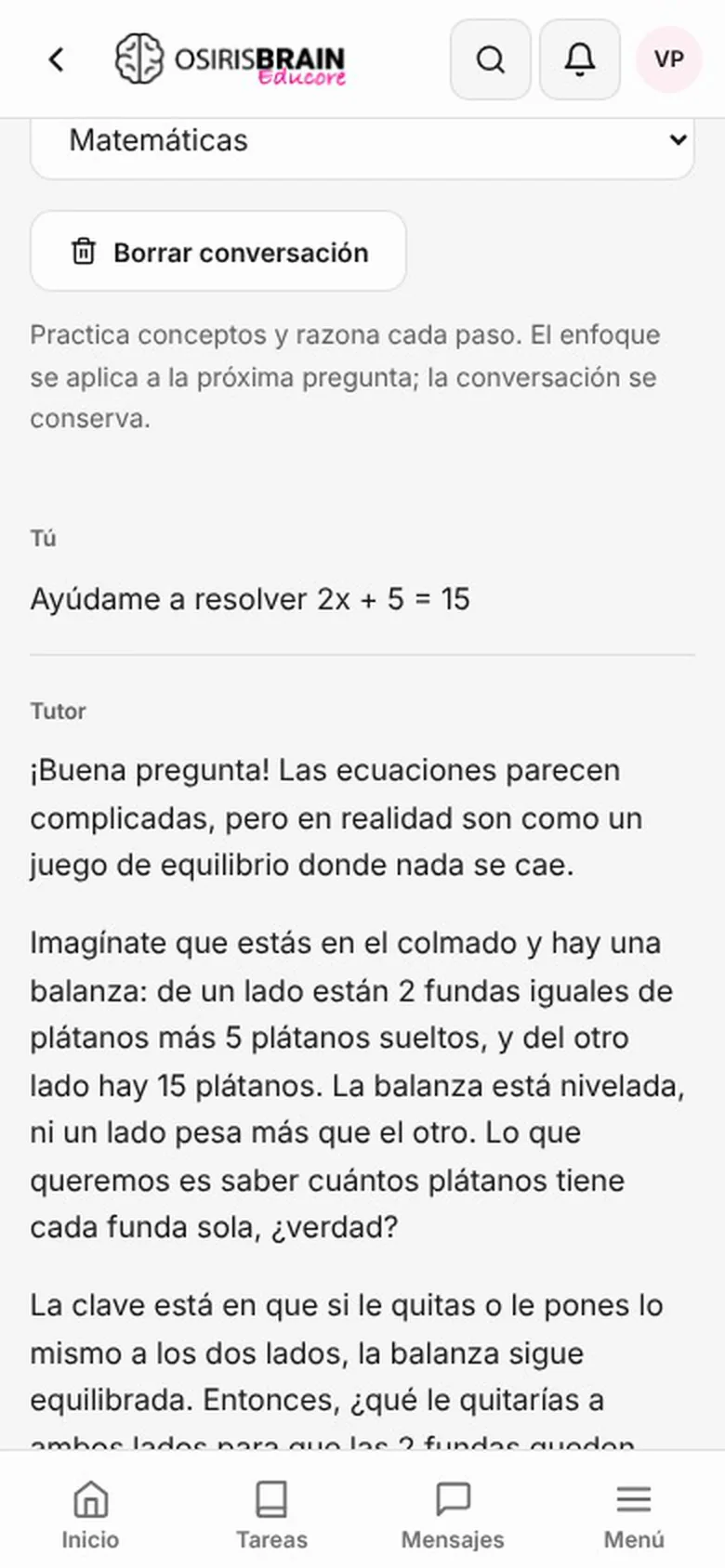
Grabación del celular de una alumna en «Tutor de estudio», con el enfoque Matemáticas. Toca la sugerencia «Ayúdame a resolver 2x + 5 = 15». El tutor le explica la ecuación como una balanza en el colmado y termina preguntándole qué le quitaría a los dos lados, sin darle la solución.
También prepara materiales de 8 tipos, cuestionarios de 1 a 20 preguntas que quedan como borrador, una nota sugerida al revisar entregas e informes para la dirección con cifras del colegio.
Seguridad y protección de menores
Por eso cada colegio está separado del resto, cada persona ve solo lo que corresponde a su función, y esas reglas las aplica la base de datos, no solo la pantalla.
Comprueba en cualquier momento si EduCore está funcionando. Estado del servicio
Para empezar
Pide una demostración. Cuéntanos cómo es tu colegio y te mostramos EduCore funcionando.
Creamos tu colegio con su propia dirección, tucolegio.
Preparas tu año escolar. Niveles, grados, secciones, períodos, escala y nota mínima de cada nivel. Traes tus listas desde CSV o Excel.
Das acceso a tu equipo y a las familias. Cada persona recibe un enlace de primer acceso para crear su contraseña.
Trae tus listas por archivo: alumnos, notas y asistencia desde CSV o Excel, con vista previa y errores fila por fila antes de guardar. EduCore reconoce las exportaciones de alumnos de PowerSchool y los archivos de notas de PowerSchool y Google Classroom.
Tus datos son tuyos: exporta alumnos, familias, asistencia y notas en CSV cuando quieras.
Precios
Precios en dólares estadounidenses. Cobro mensual según la matrícula.
$666.67/mes
Base anual: $8,000.00
$833.33/mes
Base anual: $10,000.00
$1,166.67/mes
Base anual: $14,000.00
Las cuotas mensuales se redondean a centavos; su suma puede variar unos centavos respecto a la base anual. Para más de 2,000 alumnos se requiere una cotización. La importación y exportación de datos se hace por archivos CSV.
Preguntas
Para colegios de inicial, primaria y secundaria que quieren reunir el trabajo de aula y la gestión en un solo lugar. Está en español y se adapta a tu organización: niveles, grados, secciones, asignaturas, períodos, escala y nota mínima propios.
Sí. Cada persona entra con su cuenta y ve solo lo que corresponde a su función. Las cuentas las crea el colegio, porque no hay registro abierto. El personal y las familias reciben un enlace de primer acceso para crear su contraseña.
No. Entran desde el navegador del celular, la tablet o la computadora, y pueden añadir EduCore a la pantalla de inicio para abrirlo como una app. Necesita internet.
Por la dirección propia de tu colegio, por ejemplo tucolegio.osirisbraineducore.com, que muestra solo la entrada de tu colegio. También desde osirisbraineducore.com, eligiendo su colegio en la lista.
Con «Dar clase», los alumnos ven en su equipo las diapositivas, la pizarra y las encuestas. Para el vídeo, cada docente pega el enlace de su reunión de Google Meet y los alumnos entran con un botón. EduCore no transmite vídeo.
No. La IA prepara borradores (el plan de la semana, una clase, materiales y cuestionarios) y sugiere notas, pero no califica, no publica evaluaciones ni envía mensajes por su cuenta. Puede equivocarse: conviene revisar sus respuestas antes de usarlas.
El tutor de estudio está hecho para guiar: responde con preguntas y no da la respuesta directa. Ninguna herramienta impide por sí sola que alguien copie; el docente decide cómo evalúa.
Depende de la función. Cuando analiza a los alumnos (asistente de dirección, resumen semanal para familias, alertas de «Mi semana»), trabaja con alias o cifras en lugar de nombres. En «Informes con IA» ves exactamente qué datos se envían.
Cuando el colegio publica el boletín del período. Hasta entonces, la familia no ve las notas de ese período, ni parciales ni en cero: ve el aviso de que aparecerán cuando se publique el boletín. Si un boletín publicado necesita una corrección, se emite una revisión nueva.
EduCore organiza los períodos, las notas y los boletines con tu escala y tu nota mínima, y los publica en PDF con folio. Incluye el calendario con los feriados nacionales. No envía información al MINERD ni sustituye sus sistemas oficiales.
Sí, por archivos. El asistente importa alumnos, notas y asistencia desde CSV o Excel, con vista previa y errores fila por fila, y reconoce las exportaciones de alumnos de PowerSchool. También exportas tus datos en CSV cuando quieras.
La tarifa depende de la matrícula, se expresa en dólares estadounidenses y se cobra mensualmente; para más de 2,000 alumnos se pide una cotización. El tiempo de puesta en marcha depende de cómo tengas organizados tus datos; en la demostración lo vemos con tu caso.
Solicitar una demostración
Cuéntanos cómo es tu colegio. Te enseñamos EduCore en vivo, pantalla por pantalla, con un colegio de demostración, y decides con tu equipo si es para ustedes.
¿Ya tienes cuenta? Entrar